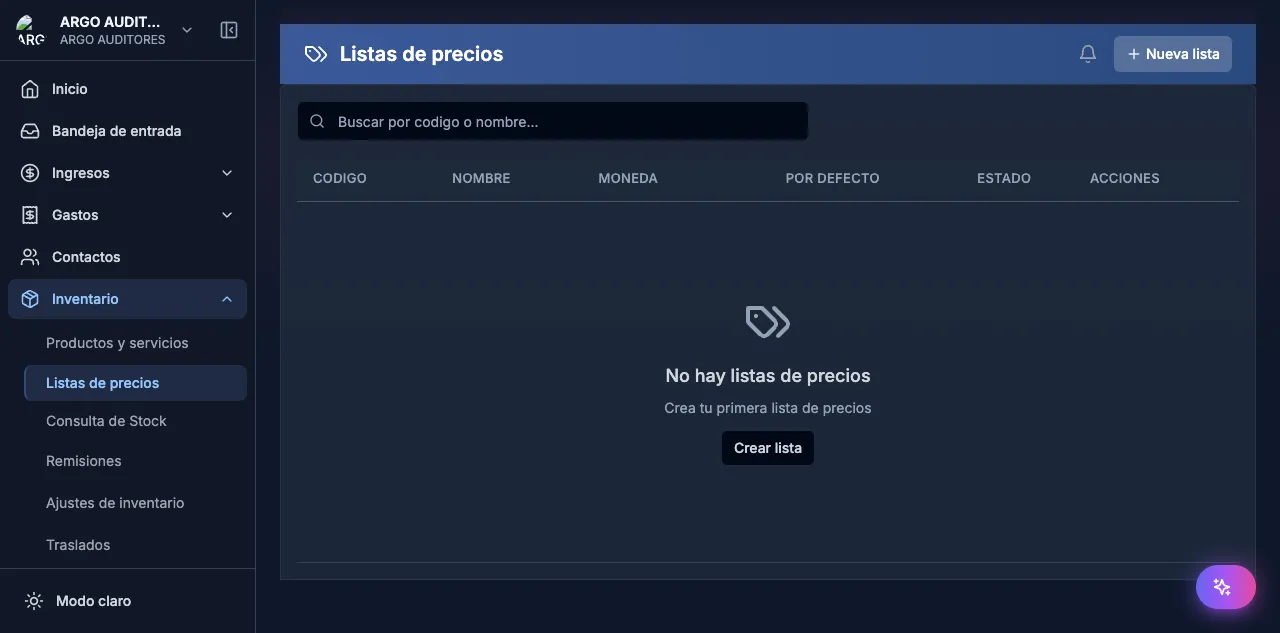
Listas de precios
Cómo crear listas de precios diferenciadas, asignarlas a clientes y entender la resolución automática de precio en facturas y POS.
Actualizado: 5 de abril de 2026
Las listas de precios te permiten manejar precios diferenciados por canal, segmento o cliente sin tener que cambiar el precio del producto cada vez. Por ejemplo: precio mostrador, precio mayorista, precio distribuidor, precio promocional.
contable.io aplica la lista correcta automáticamente cuando creas una factura o vendes en el POS, según una jerarquía clara de prioridades.
Jerarquía de resolución de precio
Cuando agregas un producto a una factura o cotización, contable.io busca el precio en este orden:
- Precio asignado al cliente, si tiene una lista de precios específica.
- Precio de la lista por defecto, si está activa para el tipo de operación (venta retail, mayoreo, etc.).
- Precio del producto definido en su ficha.
- Precio cero (último recurso, si no hay nada configurado).
El primer match en orden gana. Esto te permite tener un esquema general (lista mayorista) y excepciones puntuales (un cliente con descuento extra) sin sobrescribir nada.
Crear una lista de precios
- Ve a Ventas → Listas de precios → + Nueva lista.
- Asigna un nombre claro (ej.
Mayoristas Bogotá,Promoción Mes). - Define la vigencia: fecha inicio, fecha fin (opcional).
- Elige si la lista se aplica con precio fijo por producto o como descuento porcentual sobre el precio base.
- Guarda.
Cargar precios en la lista
Una vez creada la lista, agrégale productos:
- Manualmente, buscando producto por producto y asignando precio.
- Por importación masiva desde Excel: descarga la plantilla, llénala, súbela.
- Por categoría: aplica un mismo descuento porcentual a una categoría completa.
Asignar lista a un cliente
- Abre el contacto en Contactos.
- En la pestaña Comercial, busca el campo Lista de precios.
- Selecciona la lista correspondiente.
- Guarda.
A partir de ese momento, cada vez que crees una factura, cotización o venta POS para ese cliente, los precios se aplicarán automáticamente.
Ejemplo completo
Imagina que vendes un producto Aceite de oliva 1L con precio base $25.000.
Tienes dos listas:
- Mayoristas: $20.000 (descuento del 20%)
- Distribuidores: $18.000 (descuento del 28%)
Configuras tres clientes:
| Cliente | Lista asignada | Precio que ve |
|---|---|---|
| Tienda La Esquina | Ninguna | $25.000 (base) |
| Supermercado El Sol | Mayoristas | $20.000 |
| Mayorista Andina S.A.S. | Distribuidores | $18.000 |
Cuando facturas a Mayorista Andina, la línea aparece automáticamente con $18.000. No tienes que recordar el precio especial.
Vencimiento y promociones temporales
Si la lista tiene fecha de fin, contable.io deja de aplicarla automáticamente desde el día siguiente. Esto es útil para promociones puntuales:
- Lista
Black Friday 2026con vigencia del 27 al 30 de noviembre. - Asignada a “todos los clientes” durante esos días.
- Se desactiva sola sin intervención.
Errores comunes
- El precio no cambia al seleccionar el cliente. Verifica que la lista tiene el producto cargado y que su vigencia incluye la fecha de hoy.
- Dos listas activas dan precios diferentes. Recuerda la jerarquía: la lista del cliente siempre gana sobre la lista por defecto.
- El POS muestra precio base. El POS también respeta la lista, pero requiere asignar cliente antes de cobrar. Si vendes a “Cliente Final”, aplica el precio base.