Roles y control de acceso
Referencia completa de los roles disponibles en contable.io y los permisos que tiene cada uno.
Actualizado: 5 de abril de 2026
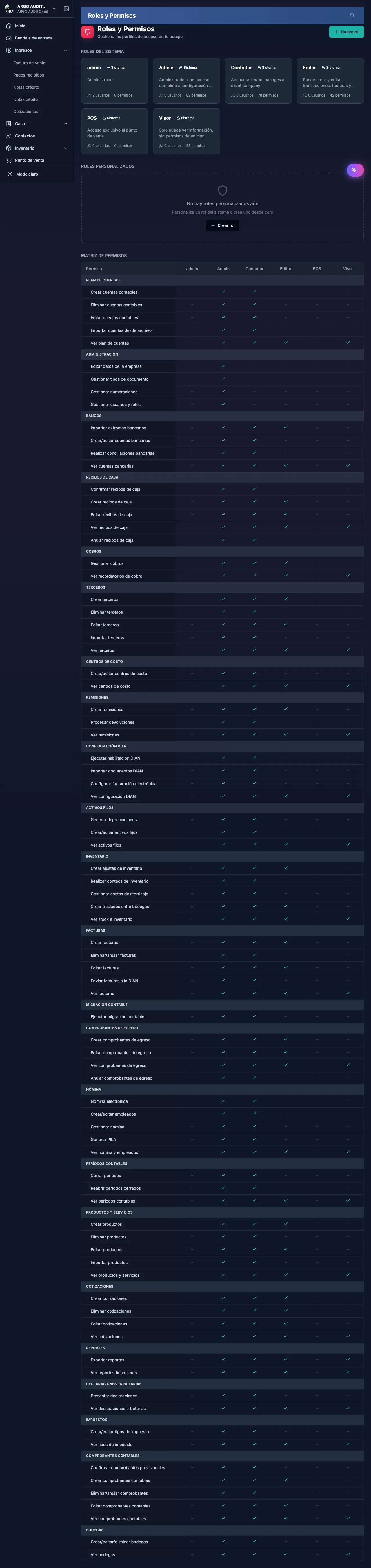
contable.io usa un sistema de roles para controlar que puede hacer cada miembro del equipo. Cada usuario asignado a una empresa tiene exactamente un rol, y cada rol otorga un conjunto especifico de permisos.
Roles disponibles
Propietario
El usuario que crea la empresa se convierte automaticamente en Propietario. Es el rol con mayor nivel de acceso.
- Solo puede haber un Propietario por empresa
- No se puede eliminar ni cambiar su rol (a menos que transfiera la propiedad)
- Tiene acceso total a todos los modulos y configuraciones
Administrador
Rol de gestion general. Puede configurar la empresa y administrar usuarios, ademas de operar todos los modulos.
Contador
Rol orientado al profesional contable. Tiene acceso completo a la operacion contable, facturacion, reportes e inventarios, pero no puede modificar la configuracion de la empresa ni gestionar usuarios.
Auxiliar
Rol de captura y registro de datos. Puede crear facturas, registrar pagos e ingresar datos al sistema, pero no puede confirmar ni anular documentos criticos, ni acceder a reportes avanzados.
Matriz de permisos
Configuracion y administracion
| Permiso | Propietario | Administrador | Contador | Auxiliar |
|---|---|---|---|---|
| Editar datos de la empresa | Si | Si | No | No |
| Configurar DIAN | Si | Si | No | No |
| Gestionar periodos contables | Si | Si | Si | No |
| Invitar/remover miembros | Si | Si | No | No |
| Cambiar roles de miembros | Si | Si | No | No |
| Preferencias generales | Si | Si | No | No |
Contabilidad
| Permiso | Propietario | Administrador | Contador | Auxiliar |
|---|---|---|---|---|
| Ver plan de cuentas | Si | Si | Si | Si |
| Activar cuentas del PUC | Si | Si | Si | No |
| Crear comprobantes contables | Si | Si | Si | Si |
| Confirmar comprobantes | Si | Si | Si | No |
| Anular comprobantes | Si | Si | Si | No |
| Gestionar centros de costo | Si | Si | Si | No |
| Gestionar tipos de impuestos | Si | Si | Si | No |
Ventas
| Permiso | Propietario | Administrador | Contador | Auxiliar |
|---|---|---|---|---|
| Crear cotizaciones | Si | Si | Si | Si |
| Crear facturas de venta | Si | Si | Si | Si |
| Confirmar/emitir facturas | Si | Si | Si | No |
| Anular facturas de venta | Si | Si | Si | No |
| Registrar pagos recibidos | Si | Si | Si | Si |
| Crear notas credito/debito | Si | Si | Si | No |
Compras
| Permiso | Propietario | Administrador | Contador | Auxiliar |
|---|---|---|---|---|
| Registrar facturas de compra | Si | Si | Si | Si |
| Confirmar facturas de compra | Si | Si | Si | No |
| Importar XML de la DIAN | Si | Si | Si | Si |
| Registrar comprobantes de egreso | Si | Si | Si | Si |
| Confirmar comprobantes de egreso | Si | Si | Si | No |
Inventario
| Permiso | Propietario | Administrador | Contador | Auxiliar |
|---|---|---|---|---|
| Ver stock e inventarios | Si | Si | Si | Si |
| Crear/editar productos | Si | Si | Si | Si |
| Importar productos masivamente | Si | Si | Si | No |
| Gestionar bodegas | Si | Si | Si | No |
| Crear ajustes de inventario | Si | Si | Si | Si |
| Confirmar ajustes | Si | Si | Si | No |
| Crear traslados entre bodegas | Si | Si | Si | Si |
| Crear remisiones | Si | Si | Si | Si |
Contactos
| Permiso | Propietario | Administrador | Contador | Auxiliar |
|---|---|---|---|---|
| Ver contactos | Si | Si | Si | Si |
| Crear/editar contactos | Si | Si | Si | Si |
| Importar contactos | Si | Si | Si | No |
Bancos
| Permiso | Propietario | Administrador | Contador | Auxiliar |
|---|---|---|---|---|
| Ver cuentas bancarias | Si | Si | Si | Si |
| Crear cuentas bancarias | Si | Si | Si | No |
| Conciliacion bancaria | Si | Si | Si | No |
Reportes
| Permiso | Propietario | Administrador | Contador | Auxiliar |
|---|---|---|---|---|
| Balance general | Si | Si | Si | No |
| Estado de resultados | Si | Si | Si | No |
| Balance de comprobacion | Si | Si | Si | No |
| Libro mayor y auxiliares | Si | Si | Si | No |
| Reportes de inventario | Si | Si | Si | Si |
| Reportes de ventas | Si | Si | Si | Si |
Buenas practicas
- Propietario: Asignalo al representante legal o dueno de la empresa. Es quien tiene control total.
- Administrador: Para gerentes o personas de confianza que necesitan gestionar la configuracion.
- Contador: Para el contador o firma contable que lleva la contabilidad. Tiene todo lo necesario para operar sin poder modificar configuraciones sensibles.
- Auxiliar: Para personal de apoyo que ingresa datos diariamente. Puede crear documentos pero no confirmarlos, lo que agrega una capa de revision.
Mejoras 2026
UX mejorada en gestión de equipo
La página Configuración → Equipo se rediseñó para hacer evidente quién tiene qué rol y simplificar la asignación:
- Lista visual con avatar, nombre, email, rol actual y último ingreso.
- Cambio de rol en línea (sin abrir modal) con confirmación.
- Filtro por rol y búsqueda por nombre o correo.
- Indicador del usuario propietario (no se puede degradar accidentalmente).
Safeguards de propietario
Para prevenir bloqueos accidentales del acceso administrativo:
- No puedes degradar al último propietario de una empresa. El sistema te obliga a promover a otro usuario antes.
- No puedes eliminarte a ti mismo mientras seas propietario único.
- Cambios de rol del propietario requieren confirmación adicional con la contraseña.
- Toda promoción/degradación queda registrada en el log de auditoría con quién, cuándo y desde dónde.