Modo Restaurante
Cómo activar el modo restaurante del POS — mesas, comandas, cocina (KDS), combos, reservas y delivery.
Actualizado: 5 de abril de 2026
contable.io incluye un modo restaurante específico para negocios de gastronomía: cafeterías, restaurantes, bares, food trucks, dark kitchens. Cuando lo activas, el POS cambia de la interfaz de retail a una interfaz orientada a mesas, comandas y cocina.
Estado actual: el modo restaurante está en fase de despliegue gradual (rollout). Si no lo ves activo en tu cuenta, contacta soporte para habilitarlo.
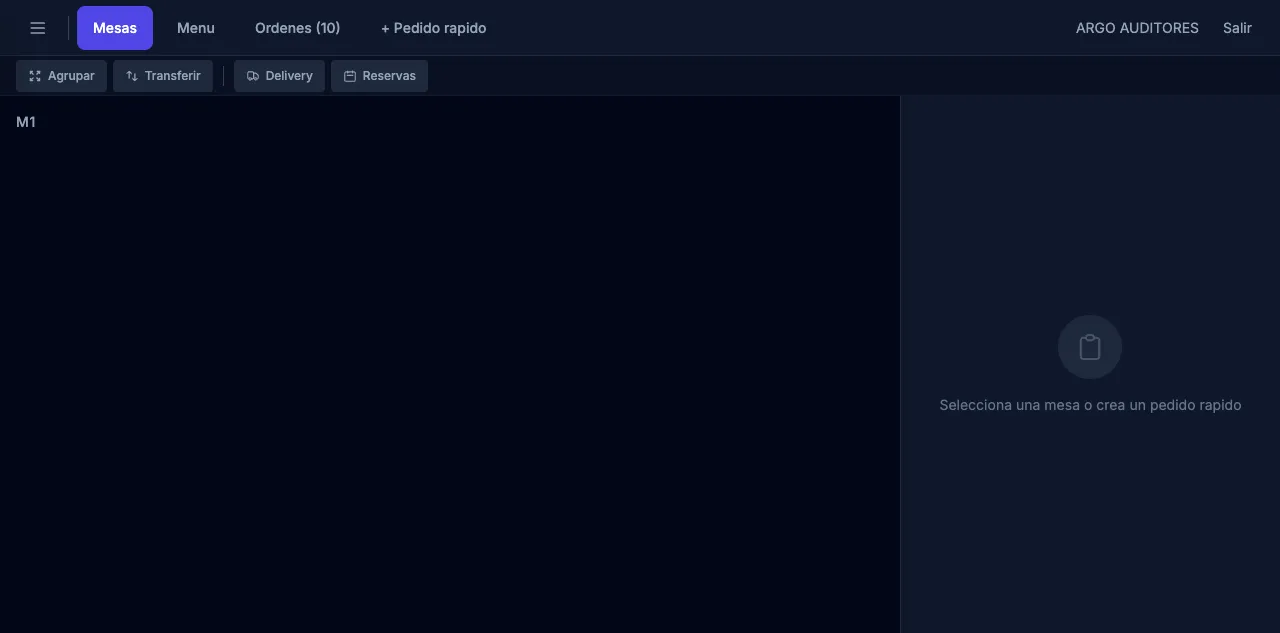
Qué incluye el modo restaurante
| Funcionalidad | Descripción |
|---|---|
| Mapa de mesas | Plano visual de tu salón con mesas numeradas y estado en tiempo real. |
| Comandas por mesa | Cada mesa acumula pedidos en una cuenta abierta hasta que se cobra. |
| KDS (Kitchen Display System) | Pantalla en cocina que muestra los pedidos pendientes por preparar. |
| Combos y modificadores | Definir combos (ej. menú del día) y modificadores (ej. “sin cebolla”, “extra queso”). |
| Reservas | Gestión de reservas con calendario y notificaciones. |
| Turnos del personal | Apertura/cierre de turno por mesero, mesero asignado por mesa. |
| Delivery | Pedidos a domicilio con dirección, repartidor y estado. |
| División de cuenta | Dividir la cuenta en partes iguales o por persona. |
| Reportes específicos | Ventas por mesero, productos más pedidos, tiempo promedio en mesa. |
Activar el modo restaurante
- Ve a Configuración → POS → Modo de operación.
- Selecciona Restaurante en lugar de Retail.
- Configura tu plano de mesas desde Configuración → Mesas y zonas.
- Define modificadores desde Configuración → Modificadores.
- Crea combos desde Inventario → Productos → Tipo: Combo.
- Asigna meseros con PIN desde Configuración → Personal POS.
- Si usas KDS, configura las estaciones de cocina (ej. cocina caliente, fría, bar) y a qué impresora/pantalla envía cada categoría de productos.
Flujo típico de una mesa
- Cliente llega. El mesero abre la mesa desde el plano: toca la mesa libre y ingresa cantidad de comensales.
- Toma el pedido. Agrega productos al carrito de esa mesa. Por cada ítem puede aplicar modificadores (“sin sal”, “punto medio”).
- Envía a cocina. Toca Enviar comanda. La cocina recibe el pedido en el KDS o por impresora térmica de cocina.
- Pedidos adicionales. El cliente pide más durante la comida. El mesero los agrega y reenvía. La mesa queda con cuenta abierta.
- Cierre de mesa. Cuando el cliente pide la cuenta, el mesero presiona Cobrar. Puede dividir, aplicar propina y cobrar en uno o varios métodos.
- Mesa libre. Después del cobro, la mesa vuelve a estado libre y el sistema registra tiempo de ocupación.
KDS (pantalla de cocina)
El KDS es una vista web que abres en una tablet o PC en la cocina. Muestra:
- Tickets pendientes con número de mesa, mesero, tiempo transcurrido.
- Productos por preparar, con modificadores destacados.
- Botón “Listo” para marcar items o el ticket completo como terminados.
- Alertas visuales cuando un ticket lleva mucho tiempo sin atender.
Cuando el cocinero marca un item como listo, el mesero recibe una notificación en su POS para llevarlo a la mesa.
Combos
Un combo es un producto compuesto por varios productos hijos. Por ejemplo:
Combo Almuerzo Ejecutivo - $25.000
├── 1 × Sopa del día
├── 1 × Plato fuerte (a elegir)
├── 1 × Bebida (a elegir)
└── 1 × Postre
Al vender el combo, el sistema descuenta el stock de cada componente. El precio del combo es independiente de la suma de sus partes (puede tener descuento implícito).
Modificadores
Los modificadores son opciones que el cliente elige al pedir un producto. Tipos:
- Obligatorios: debes elegir uno. Ej. “Punto de cocción: jugoso / medio / bien cocido”.
- Opcionales: sin selección por defecto. Ej. “Extras: queso, huevo, tocineta”.
- Con costo adicional: suman al precio. Ej. “Extra queso +$2.000”.
Reservas
Desde POS → Reservas:
- Crea una reserva con fecha, hora, mesa, número de comensales y datos del cliente.
- El sistema te avisa con anticipación.
- La mesa queda bloqueada durante el horario de la reserva.
- Al llegar el cliente, abres la reserva → la mesa pasa a estado “ocupada” automáticamente.
Delivery
El módulo de delivery permite:
- Recibir pedidos a domicilio (manualmente o desde integraciones).
- Asignar repartidor.
- Marcar estados:
Recibido→En preparación→Listo→En camino→Entregado. - Cobrar al despachar o al entregar.
- Reportes de tiempos de entrega.
Limitaciones actuales
- El módulo de delivery integrado con apps (Rappi, Didi Food, Uber Eats) está en desarrollo. Por ahora se reciben pedidos manualmente.
- El KDS funciona en navegador; aún no hay app nativa.
- Los combos no soportan opcionales con costo extra dentro del combo todavía.