Como crear una factura de venta
Guia paso a paso para crear y gestionar facturas de venta en contable.io.
Actualizado: 5 de abril de 2026
Las facturas de venta son el documento principal para registrar tus ingresos. contable.io genera automaticamente los asientos contables correspondientes al confirmar la factura.
Antes de empezar
Para crear una factura necesitas:
- Al menos un cliente registrado en Contactos
- Al menos un producto o servicio creado en Inventario
- Tipo de impuesto configurado para tus productos (IVA 19%, excluido, etc.)
Crear la factura
Navega a nueva factura
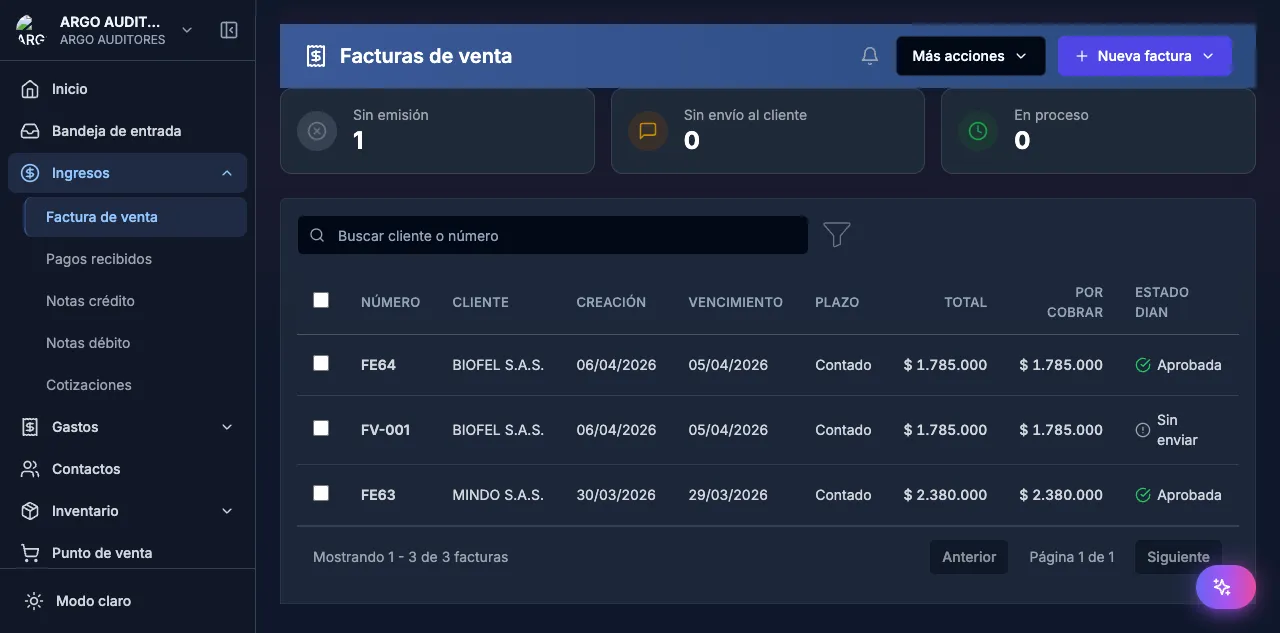
Ve a Ingresos > Factura de venta en el menu lateral. Haz clic en el boton Nueva factura en la esquina superior derecha.
Selecciona el cliente
Usa el campo de busqueda para encontrar el cliente. Escribe el nombre o NIT y selecciona de la lista. Si necesitas crear un nuevo cliente, haz clic en + Crear nuevo al final del desplegable.
Configura los datos de la factura
- Fecha: La fecha de emision de la factura (por defecto, hoy)
- Fecha de vencimiento: Cuando esperas recibir el pago
- Numero de factura: Se asigna automaticamente segun la numeracion configurada
Agrega los items
Para cada producto o servicio:
- Busca el producto en el campo de busqueda
- Ajusta la cantidad
- Verifica o modifica el precio unitario
- El IVA y las retenciones se calculan automaticamente
Revisa los totales
Verifica el desglose de la factura:
| Concepto | Descripcion |
|---|---|
| Subtotal | Suma de los items antes de impuestos |
| IVA | Impuesto al valor agregado calculado por item |
| Retenciones | ReteFuente, ReteICA, ReteIVA segun configuracion |
| Total | Monto que el cliente debe pagar |
Guarda la factura
Haz clic en Guardar. La factura se crea en estado provisional.
Estados de la factura
| Estado | Significado |
|---|---|
| Provisional | Editable. No afecta la contabilidad. |
| Confirmada | Inmutable. Se generan asientos contables automaticos. |
| Anulada | Cancelada. Se genera asiento de reversa. |
Asientos contables automaticos
Al confirmar una factura de venta, contable.io genera automaticamente:
| Cuenta | Debito | Credito |
|---|---|---|
| Clientes (1305) | Total factura | |
| Ingresos (4135) | Subtotal | |
| IVA por pagar (2408) | IVA | |
| ReteFuente (1355) | ReteFuente | |
| ReteICA (1355) | ReteICA |
Preguntas frecuentes
Puedo cambiar el numero de factura?
No. La numeracion se asigna automaticamente para cumplir con los requisitos de la DIAN. Puedes configurar el prefijo y rango en Configuracion > Numeracion.
Como aplico un descuento?
En cada linea de item puedes agregar un porcentaje o valor de descuento. El descuento se refleja automaticamente en los totales.
Como agrego observaciones a la factura?
Usa el campo Notas/Observaciones al final del formulario. Estas notas aparecen en el PDF de la factura.
Mejoras 2026
Descripción por línea
Cada línea de la factura puede tener una descripción libre independiente del nombre del producto. Útil para detallar variantes, lotes, fechas de servicio o cualquier nota específica de ese item. La descripción aparece en el PDF y en el XML DIAN.
Cuenta de ingreso del producto
Antes el sistema posteaba todos los ingresos a la cuenta 4135xx por defecto. Ahora respeta la cuenta de ingreso configurada en cada producto, permitiendo separar ingresos por línea de negocio (servicios, bienes, alquileres) sin tener que reclasificar después.
PDF DIAN completo
El PDF de facturas electrónicas ahora incluye automáticamente:
- CUFE (Código Único de Factura Electrónica).
- Código QR que abre la representación gráfica oficial.
- Resolución DIAN vigente con número y fecha.
- Rango de numeración autorizado.
Esto cumple con los requisitos visuales que la DIAN exige para la representación gráfica de facturas electrónicas.
Descarga XML/ZIP
Desde la vista de detalle de una factura DIAN puedes descargar:
- XML firmado y enviado a la DIAN.
- ZIP con XML + PDF + Application Response (
.AR).
Útil para auditorías, soporte fiscal y conciliación con clientes que requieren el XML original.