Listas de preços
Como criar listas de preços diferenciadas, atribuí-las a clientes e entender a resolução automática de preço.
Atualizado: 5 de abril de 2026
As listas de preços permitem manejar preços diferenciados por canal, segmento ou cliente sem precisar mudar o preço do produto cada vez. Por exemplo: preço balcão, preço atacado, preço distribuidor, preço promocional.
contable.io aplica a lista correta automaticamente quando você cria uma nota ou vende no POS, segundo uma hierarquia clara de prioridades.
Hierarquia de resolução de preço
Quando você adiciona um produto a uma nota ou cotação, contable.io busca o preço nesta ordem:
- Preço atribuído ao cliente, se tem lista específica.
- Preço da lista padrão, se ativa para o tipo de operação.
- Preço do produto definido em sua ficha.
- Preço zero (último recurso).
O primeiro match em ordem ganha.
Criar uma lista de preços
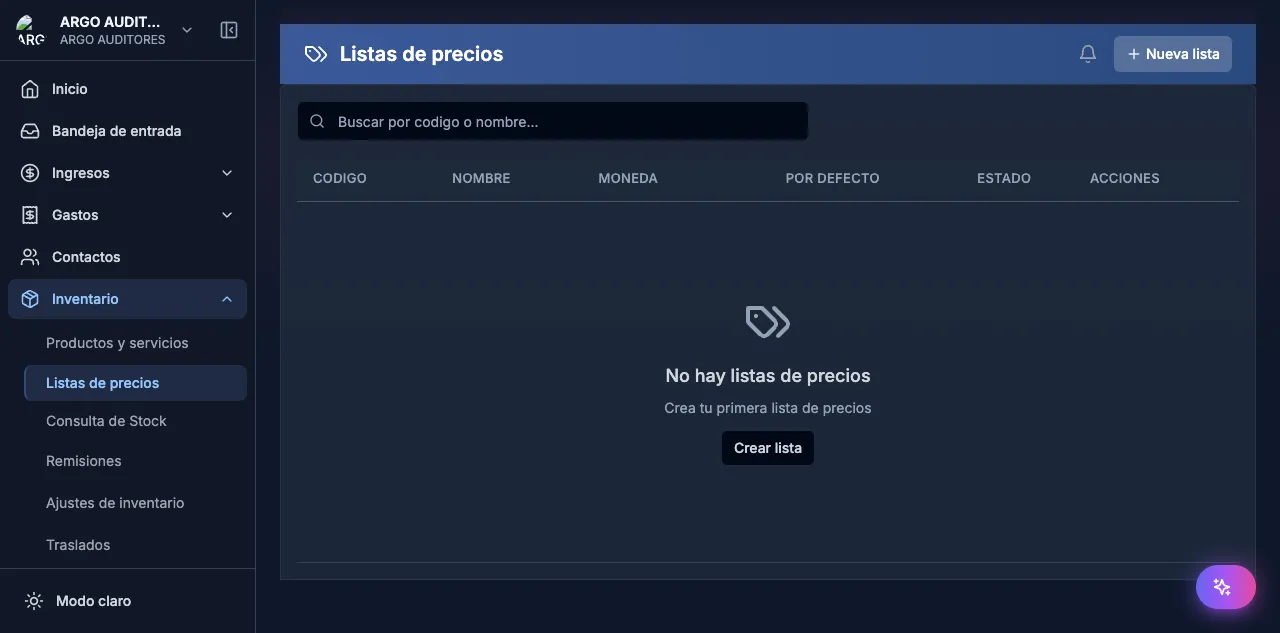
- Vá em Vendas → Listas de preços → + Nova lista.
- Atribua um nome claro.
- Defina a vigência: data início, data fim (opcional).
- Escolha entre preço fixo por produto ou desconto percentual.
- Salve.
Carregar preços na lista
- Manualmente, produto por produto.
- Por importação Excel.
- Por categoria: aplica desconto a uma categoria inteira.
Atribuir lista a um cliente
- Abra o contato em Contatos.
- Na aba Comercial, selecione a Lista de preços.
- Salve.
Exemplo completo
Produto Azeite 1L com preço base $25.000. Listas:
- Atacado: $20.000
- Distribuidores: $18.000
| Cliente | Lista | Preço |
|---|---|---|
| Loja da Esquina | Nenhuma | $25.000 |
| Supermercado El Sol | Atacado | $20.000 |
| Distribuidora Andina | Distribuidores | $18.000 |
Vencimento e promoções temporárias
Se a lista tem data de fim, contable.io para de aplicá-la automaticamente. Útil para promoções pontuais.
Erros comuns
- O preço não muda ao selecionar o cliente. Verifique vigência e produto na lista.
- Duas listas ativas dão preços diferentes. A lista do cliente sempre ganha.
- O POS mostra preço base. Atribua cliente antes de cobrar.