Crear y gestionar clientes
Como crear, editar y organizar tus clientes en contable.io.
Actualizado: 5 de abril de 2026
Los clientes son las personas o empresas a quienes vendes tus productos o servicios. Necesitas tener al menos un cliente registrado para crear facturas de venta.
Crear un cliente
Navega a Contactos
En el menu lateral, haz clic en Contactos. Selecciona la pestana Clientes.
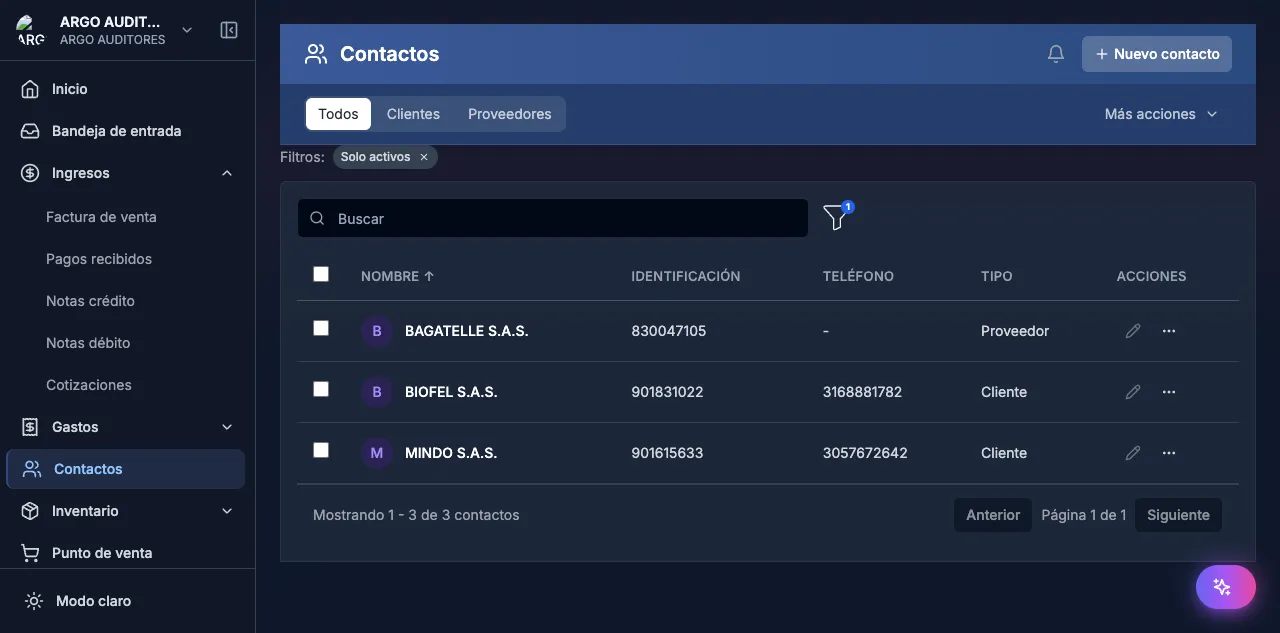
Haz clic en Nuevo cliente
Presiona el boton + Nuevo cliente en la esquina superior derecha.
Completa la informacion basica
Llena los campos requeridos:
- Tipo de persona: Natural o Juridica
- Tipo de documento: NIT, CC, CE, Pasaporte, o Extranjeria
- Numero de documento: Con digito de verificacion si es NIT
- Nombre / Razon social: Nombre completo del cliente
Agrega datos de contacto
Completa los campos opcionales que necesites:
- Direccion, ciudad, departamento
- Telefono y email
- Nombre del contacto principal
Configura datos tributarios
- Regimen: Responsable de IVA, No responsable, Gran contribuyente
- Actividad economica: Codigo CIIU
- Retenciones aplicables: Configura si este cliente aplica ReteFuente, ReteICA, etc.
Guarda el cliente
Haz clic en Guardar. El cliente esta listo para ser usado en facturas.
Editar un cliente
Haz clic en cualquier cliente de la lista para abrir su ficha. Modifica los campos necesarios y haz clic en Guardar.
Buscar clientes
Usa el campo de busqueda en la parte superior de la lista. Puedes buscar por:
- Nombre o razon social
- Numero de documento (NIT, CC)
Preguntas frecuentes
Puedo eliminar un cliente?
No puedes eliminar un cliente que tenga facturas asociadas. Si ya no trabajas con un cliente, puedes marcarlo como inactivo.
Cual es la diferencia entre cliente y proveedor?
Un contacto puede ser ambos. En contable.io puedes marcar un contacto como cliente, proveedor, o ambos. Esto te evita duplicar informacion.
Mejoras 2026
Importación de RUT desde PDF
En el modal Nuevo tercero ahora puedes subir el PDF del RUT del contacto. El sistema lo procesa automáticamente y rellena:
- NIT y dígito de verificación.
- Razón social.
- Régimen fiscal.
- Responsabilidades tributarias.
- Códigos CIIU.
- Dirección y datos de contacto.
Esto reduce a segundos la creación de un contacto que antes tomaba varios minutos. Ver Importar RUT desde PDF.
GetAcquirer DIAN: lookup automático por documento
Si conoces el NIT o cédula del contacto pero no tienes el RUT a la mano, puedes usar el botón Buscar en DIAN. El sistema consulta el endpoint GetAcquirer de la DIAN y trae:
- Razón social oficial registrada.
- Régimen fiscal vigente.
- Tipo de persona (natural / jurídica).
- Estado del contribuyente.
- Códigos CIIU.
Esto crea contactos completos y verificados sin pedir documentación al cliente.