Cotizaciones desde el POS
Cómo crear, consultar y convertir cotizaciones desde la interfaz del Punto de Venta.
Actualizado: 5 de abril de 2026
El POS comparte el módulo de Cotizaciones con el sistema principal, así que puedes crear cotizaciones directamente desde la caja para clientes que están en el mostrador pidiendo presupuesto, sin tener que cambiar de aplicación.
Esto es especialmente útil en negocios donde el cliente pregunta el precio de varios artículos antes de decidir, o donde manejan trabajos sobre pedido (combos, paquetes, instalaciones).
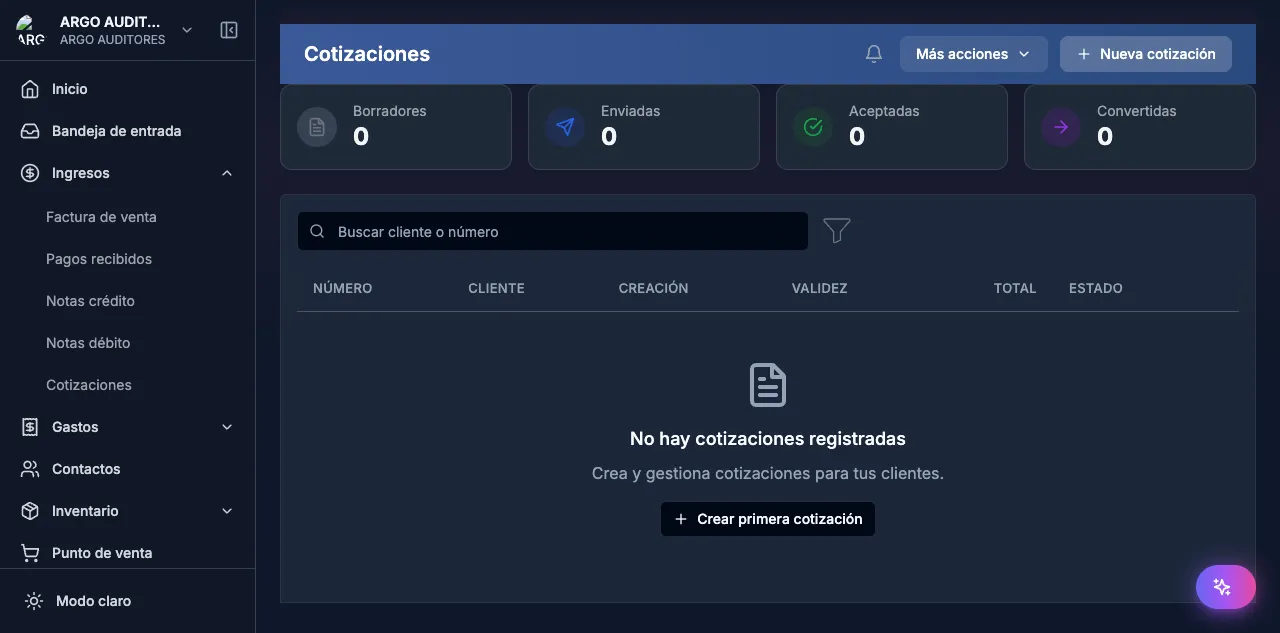
Acceder a Cotizaciones POS
Desde el menú lateral del POS, toca Cotizaciones. Verás:
- Lista de cotizaciones recientes con su estado (Borrador, Enviada, Aprobada, Vencida).
- Botón + Nueva cotización.
- Filtro por estado y búsqueda por cliente.
Crear una cotización desde el POS
El flujo es idéntico al del sistema principal:
- Toca + Nueva cotización.
- Selecciona el cliente (o créalo en el momento).
- Agrega productos desde el buscador del POS (mismo catálogo que la venta).
- Edita cantidades y precios si es necesario.
- Define fecha de validez (por defecto 30 días).
- Toca Guardar.
A diferencia de una venta:
- No descuenta inventario.
- No genera asiento contable.
- No emite documento DIAN.
- Queda en estado Borrador hasta que la envíes.
Enviar al cliente
Después de guardar:
- Toca Enviar al cliente.
- Elige el canal: WhatsApp, email, o copiar link.
- Si el cliente tiene WhatsApp registrado, abre directamente la conversación con el mensaje pre-armado.
- La cotización pasa a estado Enviada.
Convertir cotización a venta POS
Cuando el cliente aprueba la cotización (puede hacerlo desde el portal del cliente o tú la marcas como aprobada):
- Abre la cotización desde el POS.
- Toca Convertir a venta.
- El POS carga el carrito con todos los productos, precios y descuentos de la cotización.
- Verifica que tienes stock disponible (el sistema te avisa si algo se agotó).
- Procede con el flujo normal de cobro.
Al confirmar el pago, se genera la venta POS, se descuenta inventario, se emite el documento equivalente DIAN y la cotización queda marcada como Convertida con enlace a la venta resultante.
Consultar cotizaciones existentes
La lista de cotizaciones del POS muestra todas las del sistema, no solo las creadas desde la caja. Puedes:
- Filtrar por estado: Borrador, Enviada, Aprobada, Vencida, Convertida, Rechazada.
- Buscar por nombre del cliente o número de cotización.
- Abrir cualquiera para ver detalle, reenviar al cliente o convertir a venta.
Casos de uso típicos
- Combos personalizados: el cliente pide presupuesto para un combo armado. Lo cotizas, lo apruebas allí mismo y conviertes a venta.
- Pedidos para llevar: cliente pide cotización de catering, vuelve al día siguiente, conviertes y cobras.
- Comparación de precios: tienes varias cotizaciones abiertas para que el cliente elija una y conviertes solo esa.
- Trabajos sobre pedido: servicios de instalación o reparación que requieren aprobación previa.
Diferencias con el módulo de Cotizaciones del sistema principal
El POS muestra la misma data: si creas una cotización desde el sistema principal, aparece en el POS y viceversa. Las únicas diferencias son cosméticas:
- En el POS la lista es más compacta y táctil.
- En el sistema principal puedes hacer versiones, agregar adjuntos y editar la plantilla del PDF.
- Las cotizaciones complejas (con muchas líneas, archivos, notas extensas) son más cómodas de editar en el sistema principal.