Vender en mostrador (flujo de venta retail)
Cómo realizar una venta de principio a fin en el POS — desde agregar productos al carrito hasta entregar el recibo.
Actualizado: 5 de abril de 2026
Una venta en el POS sigue siempre el mismo flujo: agregar productos → asignar cliente (opcional) → cobrar → imprimir recibo. Todo el proceso debería tomar menos de 30 segundos.
Antes de empezar
Verifica que:
- Tu turno está abierto (si no, la caja te lo pedirá automáticamente).
- La bodega POS tiene stock de los productos que vas a vender.
- Iniciaste sesión con tu PIN (la venta queda registrada a tu nombre).
Paso 1: Agregar productos al carrito
Tienes tres formas de agregar productos:
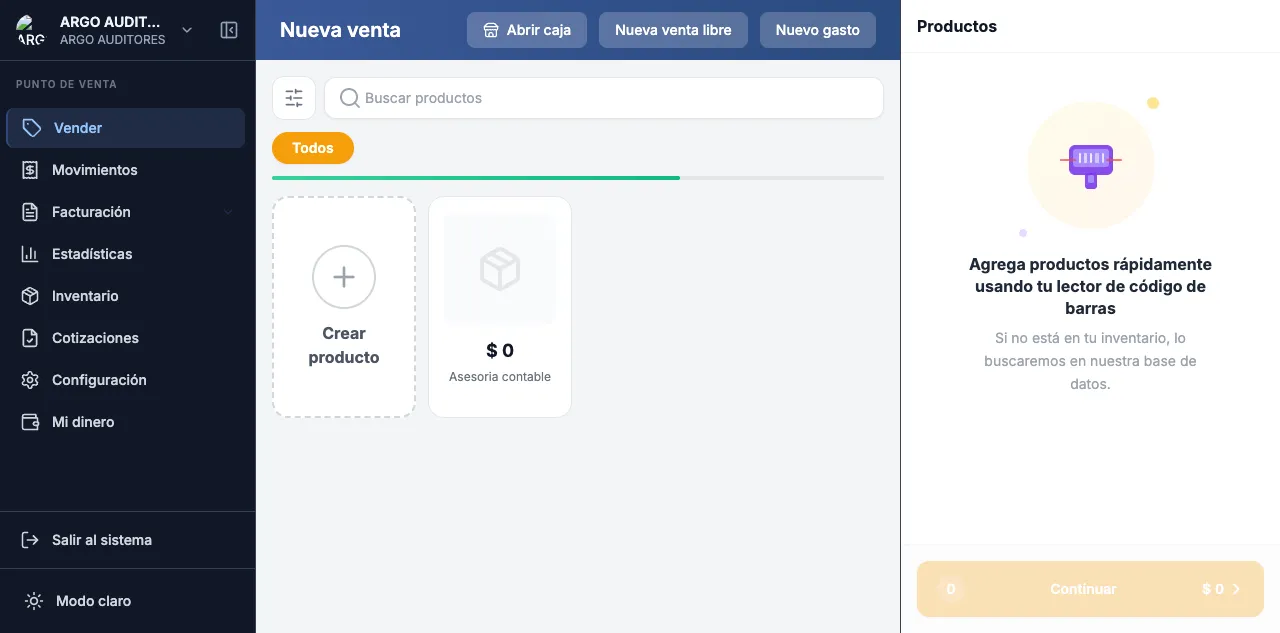
- Catálogo visual: las categorías aparecen como chips en la parte superior. Tócalas para filtrar y luego toca el producto que quieras vender.
- Búsqueda: escribe el nombre, código o SKU en la barra superior. Los resultados aparecen en vivo. Toca uno para agregarlo.
- Lector de código de barras: si tienes un escáner conectado, simplemente escanea el código del producto.
Cada vez que agregas un producto, este aparece en el carrito del lado derecho con cantidad 1. Para aumentar la cantidad, vuelve a tocar el producto o usa los botones + / - del carrito.
Editar precio en línea: si tienes permiso, puedes tocar el precio de un ítem del carrito y modificarlo. Esto se registra como un descuento manual y queda asociado a tu usuario.
Paso 2: Asignar cliente (opcional)
Si la venta es para un cliente identificado —por ejemplo para aplicar una lista de precios especial o porque el cliente quiere su factura— toca el botón Cliente en el carrito.
- Busca por nombre o documento.
- Si no existe, créalo en el momento desde el botón + Nuevo cliente.
- Al seleccionarlo, el POS aplica automáticamente la lista de precios asignada al cliente y recalcula el carrito.
Si no asignas cliente, la venta se registra como Cliente Final y aplica los precios estándar.
Paso 3: Cobrar
Cuando todo esté listo, toca Cobrar (o presiona F2).
- El POS muestra el total a cobrar.
- Selecciona el medio de pago (efectivo, tarjeta, transferencia).
- Si es efectivo, ingresa el monto recibido y el sistema calcula el cambio.
- Puedes combinar varios medios (ej: parte en efectivo, parte en tarjeta) tocando Agregar otro pago.
- Toca Confirmar pago.
La venta se procesa, descuenta inventario, genera asiento contable y emite el documento equivalente DIAN si está habilitado.
Paso 4: Entregar recibo
Después del pago, el POS muestra una pantalla de confirmación con tres opciones:
- Imprimir la tirilla en la impresora térmica.
- Enviar por WhatsApp si capturaste el teléfono del cliente.
- Nueva venta para limpiar el carrito y atender al siguiente.
El recibo siempre queda guardado en el sistema y se puede reimprimir desde Ventas → Recibos POS sin importar cuánto tiempo haya pasado.
Errores comunes
- “Sin stock”: el producto no tiene unidades disponibles en la bodega POS. Carga stock desde Inventario o cambia de bodega.
- “Caja cerrada”: alguien hizo el cierre de turno. Abre uno nuevo desde el menú de la caja.
- “PIN inválido”: verifica que el cajero está dado de alta en Configuración → Personal POS.