Inventario en el POS
Cómo gestionar el catálogo y stock del POS — categorías, márgenes, ajustes rápidos y la página dedicada de Inventario POS.
Actualizado: 5 de abril de 2026
El POS comparte el inventario con el sistema principal pero tiene una página dedicada —/pos/inventario— optimizada para revisar y ajustar stock rápidamente desde la caja, sin tener que salir al sistema completo.
Esta página muestra solo los productos disponibles en la bodega POS configurada y permite filtrar por categoría visual, ver márgenes y hacer ajustes puntuales sin perder de vista las ventas en curso.
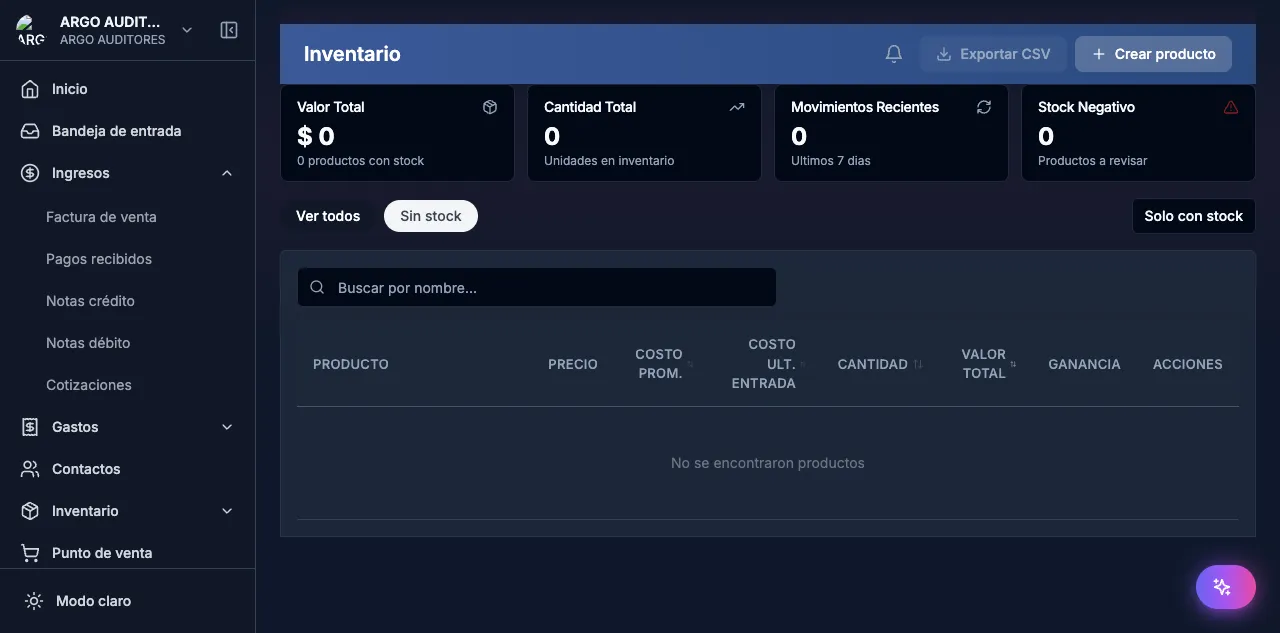
Acceder a Inventario POS
Desde el menú lateral del POS, toca Inventario. Verás:
- Chips de categorías en la parte superior para filtrar el catálogo.
- Cuadrícula de productos con foto, nombre, precio y stock actual.
- Indicador de margen (precio venta vs costo promedio) en color verde, amarillo o rojo.
- Buscador por nombre, código o SKU.
La página respeta la bodega POS de la caja activa: si tu turno está abierto en la bodega “POS Centro”, solo verás stock de esa bodega.
Filtrar por categoría
Las categorías son las mismas que defines en el sistema principal en Inventario → Categorías. Cada producto puede pertenecer a una sola categoría y, opcionalmente, a una subcategoría.
En el POS:
- Toca un chip para mostrar solo los productos de esa categoría.
- Toca Todos para volver a ver el catálogo completo.
- Las categorías sin productos en stock no aparecen.
Ver márgenes
Cada tarjeta de producto muestra su margen actual:
| Color | Significado |
|---|---|
| 🟢 Verde | Margen ≥ 30% |
| 🟡 Amarillo | Margen entre 10% y 30% |
| 🔴 Rojo | Margen < 10% (o pérdida) |
El margen se calcula con el costo promedio ponderado del producto vs el precio de venta vigente. Si tienes listas de precios diferentes, el margen mostrado es contra el precio base.
Esto te permite identificar de un vistazo qué productos tienes mal precificados sin abrir reportes contables.
Ajustes rápidos de stock
Toca un producto desde el grid para abrir su detalle. Desde ahí puedes:
- Ver stock por bodega (no solo la POS).
- Ajustar stock ingresando el nuevo conteo físico (genera un movimiento de inventario tipo
AJUSTE). - Cambiar precio sin salir del POS.
- Marcar como agotado para que no aparezca en la cuadrícula de venta.
Los ajustes desde el POS quedan registrados con tu usuario y motivo (
Ajuste desde POS) en el historial de movimientos.
Cargar stock nuevo
El POS no permite registrar entradas de mercancía (compras, recepciones de proveedor). Para eso usa el sistema principal:
- Ve a Compras → Nueva factura de compra, registra la compra y confirma. El stock entra a la bodega elegida.
- O usa Inventario → Movimientos → Entrada de inventario para ajustes manuales sin factura.
Después de cargar stock en el sistema principal, el POS lo verá automáticamente al refrescar la página.
Diferencias con el inventario del sistema principal
| Acción | POS | Sistema principal |
|---|---|---|
| Ver stock por bodega | ✅ (solo bodega POS) | ✅ (todas las bodegas) |
| Ajustes manuales | ✅ | ✅ |
| Registrar compras | ❌ | ✅ |
| Crear productos nuevos | ❌ | ✅ |
| Importar Excel masivo | ❌ | ✅ |
| Custom fields | ❌ | ✅ |
| Reportes de inventario | ❌ | ✅ |
El POS está pensado para operación de caja, no para administración del catálogo. Los cambios estructurales (productos nuevos, custom fields, categorías) los haces en el sistema principal.
Errores comunes
- “No veo todos mis productos”: verifica que el filtro de categoría está en “Todos” y que la bodega POS tiene stock cargado.
- “El margen está rojo en un producto que sé es rentable”: revisa el costo promedio en el sistema principal. Puede estar inflado por una compra mal registrada.
- “Cambié el precio en el sistema principal y el POS no lo refleja”: refresca la página del POS (
F5).