Crear productos y servicios
Como registrar productos y servicios con precios, impuestos y cuentas contables.
Actualizado: 5 de abril de 2026
Los productos y servicios son los items que vendes y compras. Cada producto tiene su precio, tipo de impuesto y cuentas contables asociadas.
Tipos de productos
| Tipo | Maneja inventario | Ejemplo |
|---|---|---|
| Producto | Si | Mercancia, materias primas |
| Servicio | No | Consultoria, soporte tecnico |
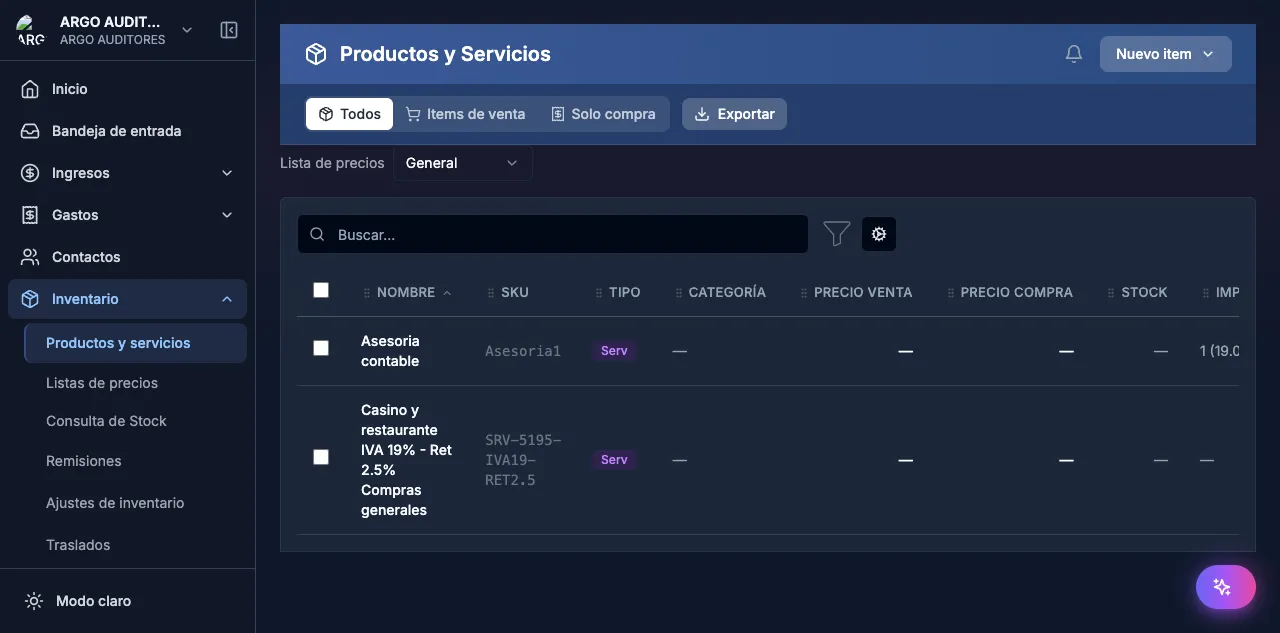
Crear un producto
Navega a Inventario
En el menu lateral, ve a Inventario > Productos y servicios. Haz clic en + Nuevo producto.
Completa la informacion basica
- Nombre: Nombre del producto o servicio
- Codigo/SKU: Codigo interno de referencia (opcional)
- Tipo: Producto o Servicio
- Descripcion: Detalle adicional (opcional)
Configura precios
- Precio de venta: Precio unitario para facturas de venta
- Precio de compra: Precio unitario para facturas de compra (referencia)
Asigna el tipo de impuesto
Selecciona el tipo de impuesto aplicable:
- IVA 19%: Tarifa general
- IVA 5%: Tarifa diferencial
- Excluido: No genera IVA
- Exento: Genera IVA al 0%
Asigna cuentas contables
Cada producto necesita cuentas contables para el auto-posting:
- Cuenta de ingreso: La cuenta donde se registra el ingreso al vender (ej: 4135)
- Cuenta de costo/gasto: La cuenta para el costo o gasto al comprar (ej: 6135)
- Cuenta de inventario: Solo para productos fisicos (ej: 1435)
Guarda el producto
Haz clic en Guardar.
Productos en facturas
Al agregar un producto a una factura, contable.io usa automaticamente:
- El precio configurado (editable en la factura)
- El tipo de impuesto para calcular IVA
- Las cuentas contables para generar asientos al confirmar
Mejoras 2026: lista de productos
La página de productos ahora incluye herramientas pensadas para catálogos grandes:
- 10 columnas configurables con un column picker — elige qué ver (código, nombre, precio venta, costo promedio, stock, margen, categoría, custom fields, impuesto, estado).
- Edición inline de precio, costo y nombre directamente desde la lista, sin abrir el modal.
- Drag-and-drop para reordenar columnas y para cambiar el orden de visualización de productos.
- Ordenamiento por cualquier columna haciendo clic en su encabezado.
- Importación Excel ahora soporta categoría, custom fields y bulk actions (activar/desactivar, mover a categoría, asignar TaxRate).
- Imagen del producto se puede subir desde el
CreateProductDialogy se muestra en la lista del POS y del sistema principal. - Custom fields definidos en
Inventario → Custom fieldsaparecen como columnas opcionales (ver Custom fields).
Preguntas frecuentes
Puedo cambiar las cuentas contables despues de crear el producto?
Si, puedes editar las cuentas contables en cualquier momento. Los cambios aplican solo a facturas futuras, no retroactivamente.
Que pasa si no asigno cuentas contables?
No podras usar el producto en facturas. Las cuentas contables son obligatorias para que el sistema genere los asientos automaticamente.