Vender no balcão (fluxo de venda varejo)
Como realizar uma venda do início ao fim no POS — desde adicionar produtos ao carrinho até entregar o recibo.
Atualizado: 5 de abril de 2026
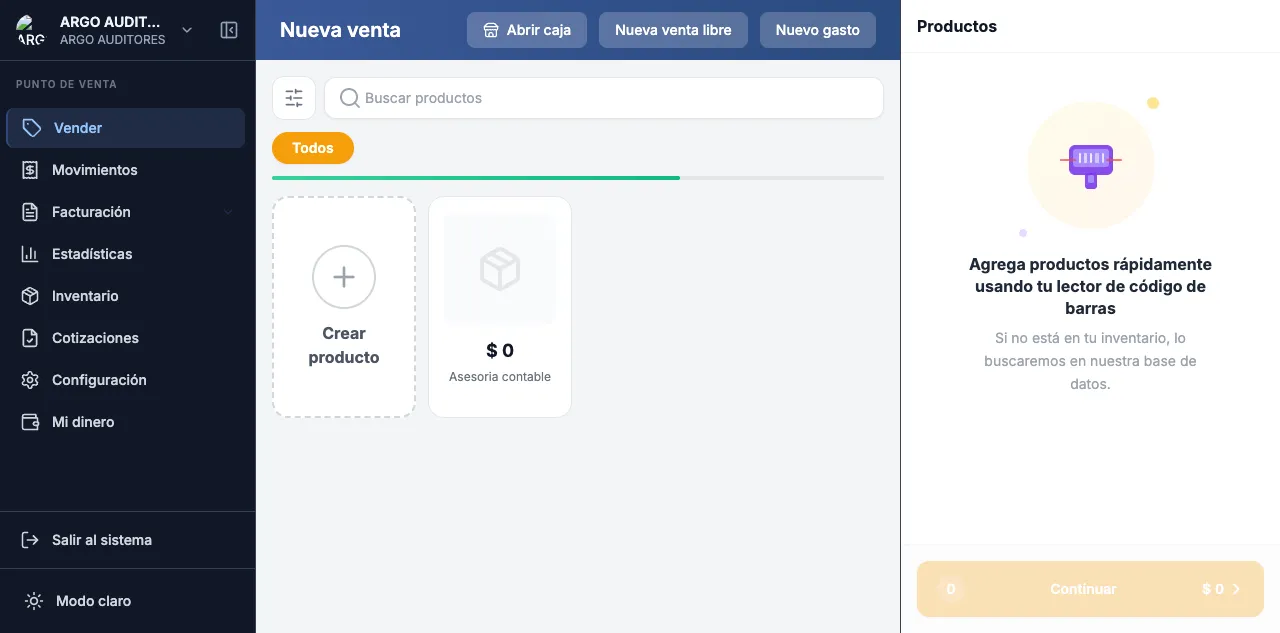
Uma venda no POS sempre segue o mesmo fluxo: adicionar produtos → atribuir cliente (opcional) → cobrar → imprimir recibo. Todo o processo deve levar menos de 30 segundos.
Antes de começar
Verifique que:
- Seu turno está aberto.
- O depósito POS tem estoque dos produtos a vender.
- Você fez login com seu PIN.
Passo 1: Adicionar produtos ao carrinho
Três formas de adicionar produtos:
- Catálogo visual: as categorias aparecem como chips. Toque para filtrar e depois toque no produto.
- Busca: digite nome, código ou SKU na barra superior. Resultados ao vivo.
- Leitor de código de barras: escaneie o código do produto.
Cada produto adicionado aparece no carrinho com quantidade 1. Use os botões + / - para ajustar.
Editar preço inline: se você tem permissão, pode tocar no preço de uma linha do carrinho e modificá-lo.
Passo 2: Atribuir cliente (opcional)
Se a venda é para um cliente identificado —por exemplo para aplicar uma lista de preços especial— toque no botão Cliente no carrinho.
- Busque por nome ou documento.
- Se não existe, crie no momento.
- Ao selecioná-lo, o POS aplica automaticamente a lista de preços do cliente.
Se não atribuir cliente, a venda é registrada como Consumidor Final.
Passo 3: Cobrar
Quando tudo estiver pronto, toque em Cobrar (ou pressione F2).
- O POS mostra o total a cobrar.
- Selecione o meio de pagamento.
- Para dinheiro, insira o valor recebido — o sistema calcula o troco.
- Você pode combinar vários meios.
- Toque em Confirmar pagamento.
A venda é processada, baixa estoque, gera o lançamento contábil e emite o documento equivalente DIAN se habilitado.
Passo 4: Entregar recibo
Após o pagamento:
- Imprimir a bobina na impressora térmica.
- Enviar por WhatsApp se capturou o telefone do cliente.
- Nova venda para limpar o carrinho.
O recibo sempre fica salvo e pode ser reimpresso a qualquer momento em Vendas → Recibos POS.
Erros comuns
- “Sem estoque”: carregue estoque ou troque de depósito.
- “Caixa fechada”: abra um novo turno.
- “PIN inválido”: verifique a equipe em Configurações → Equipe POS.