Modo Restaurante
Como ativar o modo restaurante do POS — mesas, comandas, cozinha (KDS), combos, reservas e delivery.
Atualizado: 5 de abril de 2026
O contable.io inclui um modo restaurante específico para negócios de gastronomia: cafés, restaurantes, bares, food trucks, dark kitchens. Quando ativado, o POS muda da interface de varejo para uma orientada a mesas, comandas e cozinha.
Status atual: o modo restaurante está em rollout gradual. Se não o vê ativo na sua conta, contate o suporte para habilitá-lo.
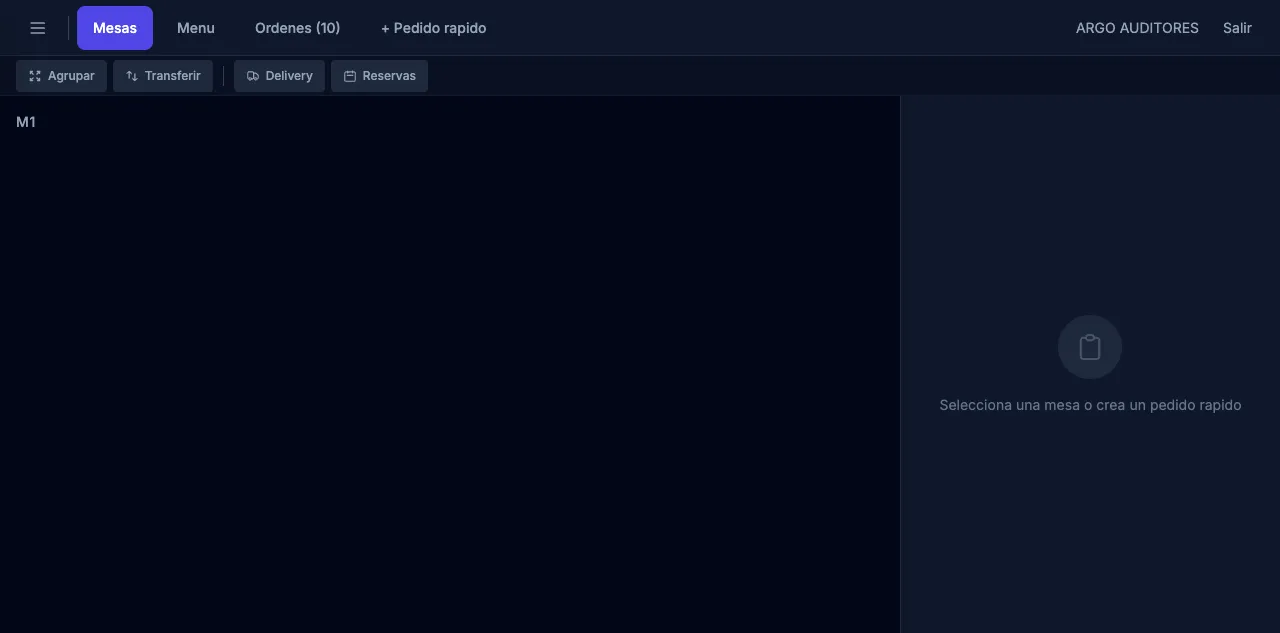
O que inclui
| Funcionalidade | Descrição |
|---|---|
| Mapa de mesas | Plano visual do salão com mesas numeradas e status em tempo real. |
| Comandas por mesa | Cada mesa acumula pedidos em uma conta aberta até o fechamento. |
| KDS (Kitchen Display System) | Tela na cozinha mostrando os pedidos pendentes a preparar. |
| Combos e modificadores | Definir combos (ex. menu do dia) e modificadores (ex. “sem cebola”, “queijo extra”). |
| Reservas | Gestão de reservas com calendário e notificações. |
| Turnos do pessoal | Abertura/fechamento de turno por garçom, garçom designado por mesa. |
| Delivery | Pedidos com endereço, entregador e status. |
| Divisão de conta | Dividir a conta em partes iguais ou por pessoa. |
| Relatórios específicos | Vendas por garçom, produtos mais pedidos, tempo médio de mesa. |
Ativar o modo restaurante
- Vá em Configurações → POS → Modo de operação.
- Selecione Restaurante em vez de Varejo.
- Configure seu plano de mesas em Configurações → Mesas e zonas.
- Defina modificadores em Configurações → Modificadores.
- Crie combos em Inventário → Produtos → Tipo: Combo.
- Atribua garçons com PIN em Configurações → Pessoal POS.
- Se usa KDS, configure as estações de cozinha (ex. cozinha quente, fria, bar) e a qual impressora/tela vai cada categoria de produtos.
Fluxo típico de uma mesa
- Cliente chega. O garçom abre a mesa do plano: toca a mesa livre e insere a quantidade de comensais.
- Anota o pedido. Adiciona produtos ao carrinho dessa mesa. Para cada item pode aplicar modificadores (“sem sal”, “ao ponto”).
- Envia para a cozinha. Toca em Enviar comanda. A cozinha recebe no KDS ou via impressora térmica de cozinha.
- Pedidos adicionais. O cliente pede mais durante a refeição. O garçom adiciona e reenvia. A mesa fica com conta aberta.
- Fechamento de mesa. Quando o cliente pede a conta, o garçom toca em Cobrar. Pode dividir, aplicar gorjeta e cobrar em um ou vários métodos.
- Mesa livre. Após o pagamento, a mesa volta a livre e o sistema registra o tempo de ocupação.
KDS (tela de cozinha)
O KDS é uma vista web que você abre num tablet ou PC na cozinha. Mostra:
- Tickets pendentes com número de mesa, garçom, tempo decorrido.
- Produtos a preparar, com modificadores destacados.
- Botão “Pronto” para marcar itens ou o ticket inteiro como concluídos.
- Alertas visuais quando um ticket leva muito tempo sem atendimento.
Quando o cozinheiro marca um item como pronto, o garçom recebe notificação no POS para levá-lo à mesa.
Combos
Um combo é um produto composto por vários produtos filhos. Por exemplo:
Combo Almoço Executivo - $25.000
├── 1 × Sopa do dia
├── 1 × Prato principal (a escolher)
├── 1 × Bebida (a escolher)
└── 1 × Sobremesa
Ao vender o combo, o sistema baixa o estoque de cada componente. O preço do combo é independente da soma de suas partes (pode ter desconto implícito).
Modificadores
Modificadores são opções que o cliente escolhe ao pedir um produto. Tipos:
- Obrigatórios: deve escolher um. Ex. “Ponto de cocção: mal passado / ao ponto / bem passado”.
- Opcionais: sem seleção padrão. Ex. “Extras: queijo, ovo, bacon”.
- Com custo adicional: somam ao preço. Ex. “Queijo extra +$2.000”.
Reservas
Em POS → Reservas:
- Crie uma reserva com data, hora, mesa, número de comensais e dados do cliente.
- O sistema avisa com antecedência.
- A mesa fica bloqueada durante o horário da reserva.
- Ao chegar o cliente, abre a reserva → a mesa passa a “ocupada” automaticamente.
Delivery
O módulo de delivery permite:
- Receber pedidos a domicílio (manualmente ou de integrações).
- Atribuir entregador.
- Marcar status:
Recebido→Em preparação→Pronto→A caminho→Entregue. - Cobrar no despacho ou na entrega.
- Relatórios de tempos de entrega.
Limitações atuais
- O módulo de delivery integrado com apps (Rappi, Didi Food, Uber Eats) está em desenvolvimento. Por enquanto os pedidos são recebidos manualmente.
- O KDS funciona no navegador; ainda não há app nativo.
- Os combos não suportam opcionais com custo extra dentro do combo.