Inventário no POS
Como gerenciar o catálogo e estoque do POS — categorias, margens, ajustes rápidos e a página dedicada de Inventário POS.
Atualizado: 5 de abril de 2026
O POS compartilha o inventário com o sistema principal mas tem uma página dedicada —/pos/inventario— otimizada para revisar e ajustar estoque rapidamente do caixa, sem sair para o sistema completo.
Esta página mostra apenas os produtos disponíveis no depósito POS configurado e permite filtrar por categoria visual, ver margens e fazer ajustes pontuais sem perder de vista as vendas em curso.
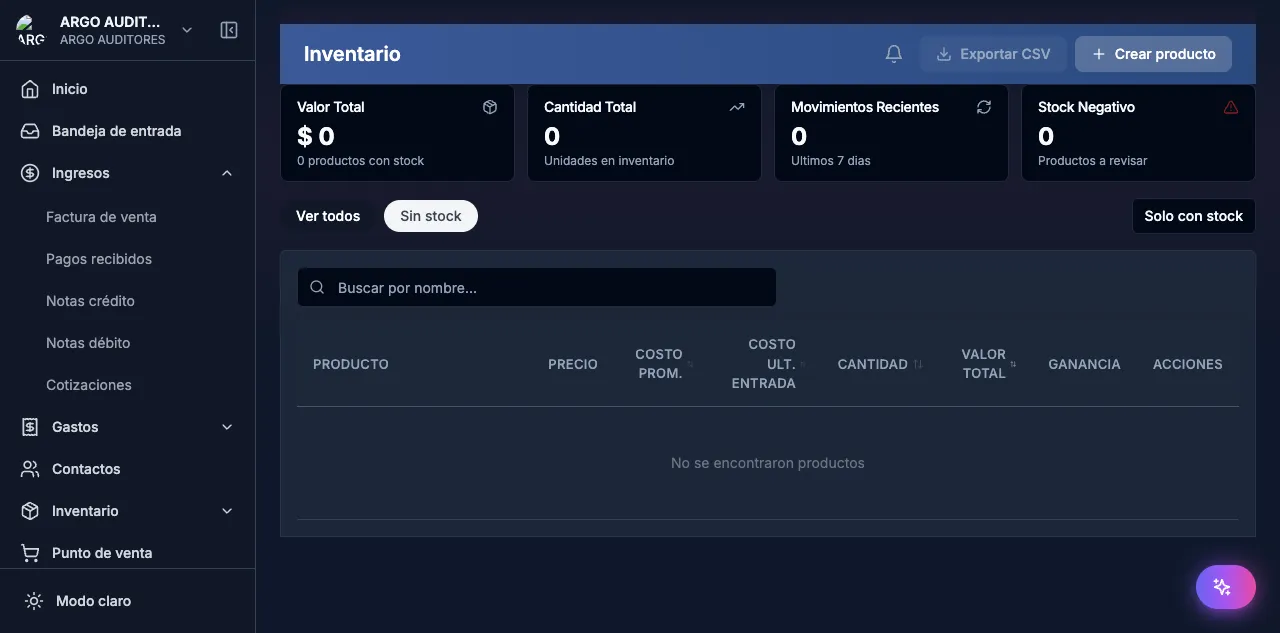
Acessar Inventário POS
No menu lateral do POS, toque em Inventário. Você verá:
- Chips de categorias na parte superior para filtrar o catálogo.
- Grade de produtos com foto, nome, preço e estoque atual.
- Indicador de margem (preço de venda vs custo médio) em verde, amarelo ou vermelho.
- Busca por nome, código ou SKU.
A página respeita o depósito POS do caixa ativo: se seu turno está aberto no depósito “POS Centro”, você só vê estoque desse depósito.
Filtrar por categoria
As categorias são as mesmas que você define no sistema principal em Inventário → Categorias. Cada produto pertence a uma única categoria e, opcionalmente, a uma subcategoria.
No POS:
- Toque em um chip para mostrar apenas produtos dessa categoria.
- Toque em Todos para voltar ao catálogo completo.
- Categorias sem produtos em estoque não aparecem.
Ver margens
Cada cartão de produto mostra sua margem atual:
| Cor | Significado |
|---|---|
| 🟢 Verde | Margem ≥ 30% |
| 🟡 Amarelo | Margem entre 10% e 30% |
| 🔴 Vermelho | Margem < 10% (ou prejuízo) |
A margem é calculada com o custo médio ponderado do produto vs o preço de venda vigente. Se você tem listas de preços diferentes, a margem mostrada é contra o preço base.
Isso permite identificar de relance quais produtos têm preço mal definido sem abrir relatórios contábeis.
Ajustes rápidos de estoque
Toque em um produto para abrir seu detalhe. Daí você pode:
- Ver estoque por depósito (não apenas o POS).
- Ajustar estoque inserindo a nova contagem física (gera um movimento de inventário tipo
AJUSTE). - Mudar preço sem sair do POS.
- Marcar como esgotado para que não apareça na grade de venda.
Os ajustes feitos no POS ficam registrados com seu usuário e motivo (
Ajuste do POS) no histórico de movimentos.
Carregar novo estoque
O POS não permite registrar entradas de mercadoria (compras, recebimentos de fornecedor). Para isso use o sistema principal:
- Vá em Compras → Nova fatura de compra, registre a compra e confirme. O estoque entra no depósito escolhido.
- Ou use Inventário → Movimentos → Entrada de inventário para ajustes manuais sem fatura.
Após carregar estoque no sistema principal, o POS o verá automaticamente ao atualizar a página.
Diferenças com o inventário do sistema principal
| Ação | POS | Sistema principal |
|---|---|---|
| Ver estoque por depósito | ✅ (apenas depósito POS) | ✅ (todos os depósitos) |
| Ajustes manuais | ✅ | ✅ |
| Registrar compras | ❌ | ✅ |
| Criar produtos novos | ❌ | ✅ |
| Importar Excel em massa | ❌ | ✅ |
| Custom fields | ❌ | ✅ |
| Relatórios de inventário | ❌ | ✅ |
O POS é pensado para operação de caixa, não para administração do catálogo. Mudanças estruturais (produtos novos, custom fields, categorias) você faz no sistema principal.
Erros comuns
- “Não vejo todos meus produtos”: verifique que o filtro de categoria está em “Todos” e que o depósito POS tem estoque carregado.
- “A margem está vermelha em um produto que sei que é rentável”: revise o custo médio no sistema principal. Pode estar inflado por uma compra mal registrada.
- “Mudei o preço no sistema principal e o POS não reflete”: atualize a página do POS (
F5).