Cotações a partir do POS
Como criar, consultar e converter cotações a partir da interface do Ponto de Venda.
Atualizado: 5 de abril de 2026
O POS compartilha o módulo de Cotações com o sistema principal, então você pode criar cotações diretamente do caixa para clientes que estão no balcão pedindo orçamento, sem trocar de aplicativo.
Isso é especialmente útil em negócios onde o cliente pergunta o preço de vários itens antes de decidir, ou onde se trabalha sob encomenda (combos, pacotes, instalações).
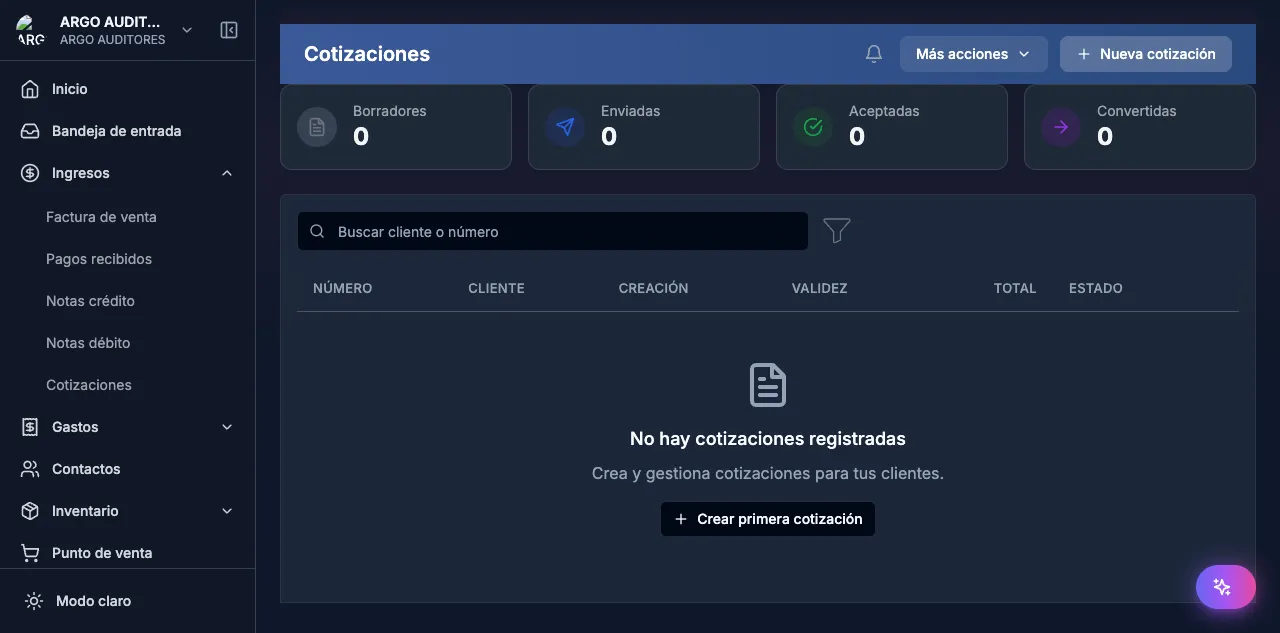
Acessar Cotações POS
No menu lateral do POS, toque em Cotações. Você verá:
- Lista de cotações recentes com seu status (Rascunho, Enviada, Aprovada, Vencida).
- Botão + Nova cotação.
- Filtro por status e busca por cliente.
Criar uma cotação a partir do POS
O fluxo é idêntico ao do sistema principal:
- Toque em + Nova cotação.
- Selecione o cliente (ou crie na hora).
- Adicione produtos a partir da busca do POS (mesmo catálogo da venda).
- Edite quantidades e preços se necessário.
- Defina data de validade (padrão 30 dias).
- Toque em Salvar.
Diferente de uma venda:
- Não baixa estoque.
- Não gera lançamento contábil.
- Não emite documento DIAN.
- Fica em Rascunho até você enviar.
Enviar ao cliente
Após salvar:
- Toque em Enviar ao cliente.
- Escolha o canal: WhatsApp, email ou copiar link.
- Se o cliente tiver WhatsApp registrado, abre direto a conversa com mensagem pré-pronta.
- A cotação passa a Enviada.
Converter cotação em venda POS
Quando o cliente aprova a cotação (do portal do cliente ou você marca como aprovada):
- Abra a cotação no POS.
- Toque em Converter em venda.
- O POS carrega o carrinho com todos os produtos, preços e descontos da cotação.
- Verifique se há estoque disponível (o sistema avisa se algo acabou).
- Prossiga com o fluxo normal de cobrança.
Ao confirmar o pagamento, gera-se a venda POS, baixa estoque, emite o documento equivalente DIAN e a cotação fica marcada como Convertida com link para a venda resultante.
Consultar cotações existentes
A lista de cotações do POS mostra todas as do sistema, não apenas as criadas no caixa. Você pode:
- Filtrar por status: Rascunho, Enviada, Aprovada, Vencida, Convertida, Rejeitada.
- Buscar por nome do cliente ou número de cotação.
- Abrir qualquer uma para ver detalhe, reenviar ou converter em venda.
Casos de uso típicos
- Combos personalizados: o cliente pede orçamento de um combo montado. Você cota, aprova ali mesmo e converte em venda.
- Pedidos para levar: cliente pede cotação de catering, volta no dia seguinte, você converte e cobra.
- Comparação de preços: várias cotações abertas para o cliente escolher uma e converter só essa.
- Trabalhos sob encomenda: serviços de instalação ou reparo que requerem aprovação prévia.
Diferenças com o módulo de Cotações do sistema principal
O POS mostra os mesmos dados: se você cria uma cotação no sistema principal, aparece no POS e vice-versa. As únicas diferenças são cosméticas:
- No POS a lista é mais compacta e tátil.
- No sistema principal você pode fazer versões, adicionar anexos e editar o template do PDF.
- Cotações complexas (muitas linhas, arquivos, notas extensas) são mais cômodas de editar no sistema principal.